آموزش جامع ترید با موبایل در صرافی Ourbit
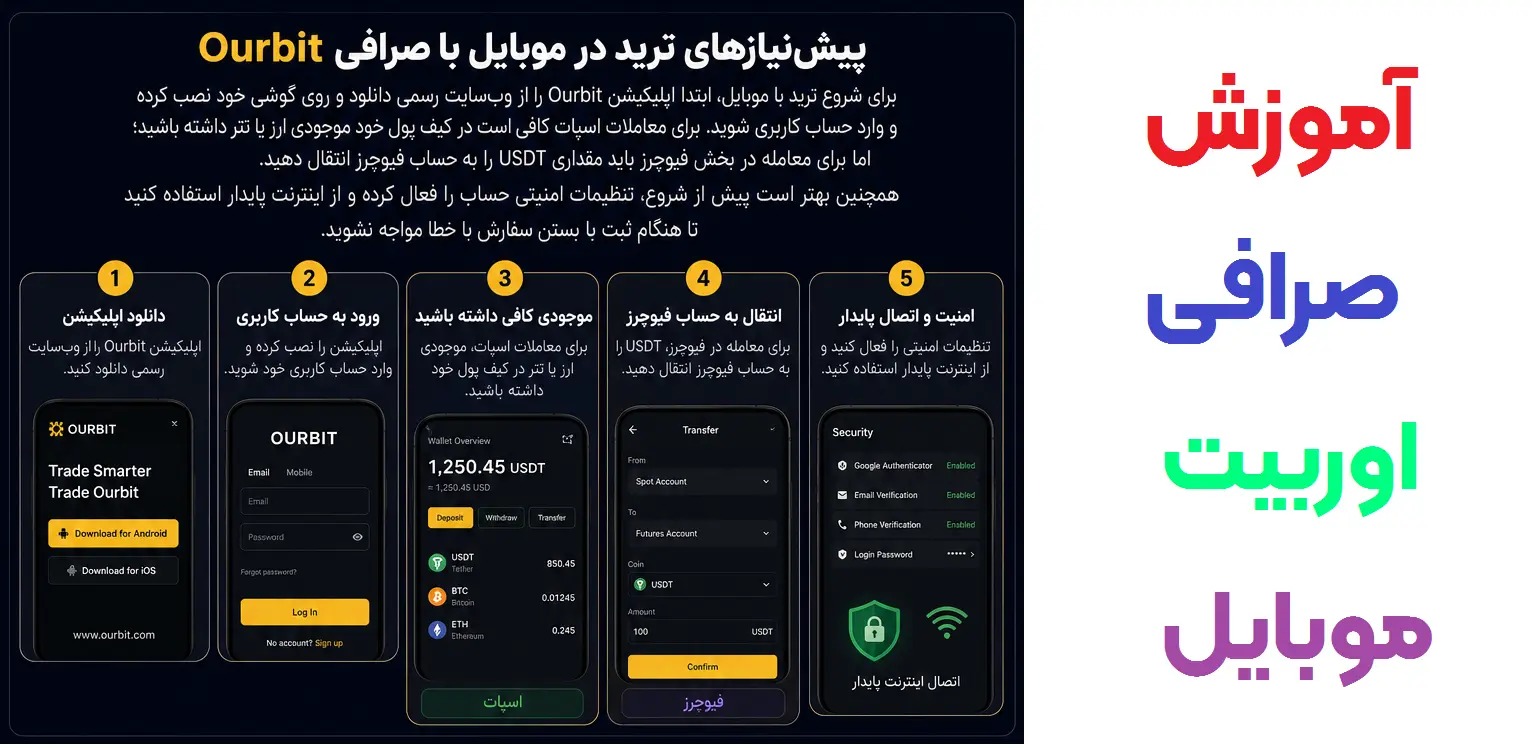
پیشنیازهای ترید در موبایل با صرافی Ourbit
برای شروع ترید با موبایل، ابتدا اپلیکیشن Ourbit را از وبسایت رسمی دانلود و روی گوشی خود نصب کرده و وارد حساب کاربری شوید. برای معاملات اسپات کافی است در کیف پول خود موجودی ارز یا تتر داشته باشید؛ اما برای معامله در بخش فیوچرز باید مقداری USDT را به حساب فیوچرز انتقال دهید. همچنین بهتر است پیش از شروع، تنظیمات امنیتی حساب را فعال کرده و از اینترنت پایدار استفاده کنید تا هنگام ثبت یا بستن سفارش با خطا مواجه نشوید.
آشنایی با محیط ترید در اپلیکیشن Ourbit
پیش از ثبت اولین سفارش، بهتر است بخشهای اصلی صفحه معاملات در اپلیکیشن Ourbit را بشناسید. امکانات صفحه در بازار اسپات و فیوچرز تا حدی متفاوت است، اما در هر دو بخش میتوانید جفتارز، قیمت لحظهای، نمودار، دفتر سفارشها و وضعیت معاملات خود را بررسی کنید.
مقاله پیشنهادی:
آموزش ثبت نام در صرافی The True Trade؛ راهنمای کامل ایجاد حساب و شروع معامله
۱. انتخاب جفتارز و ورود به صفحه معامله
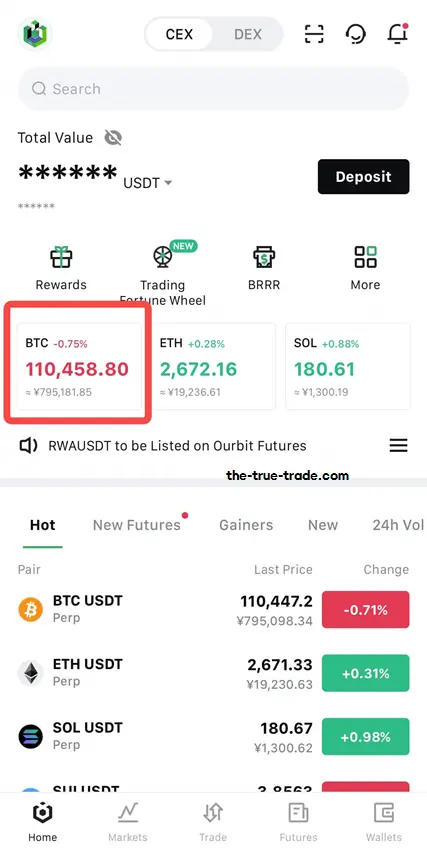
پس از ورود به اپلیکیشن، فهرستی از ارزها و قیمت لحظهای آنها در صفحه اصلی نمایش داده میشود. برای شروع معامله میتوانید روی جفتارزی مانند BTC/USDT بزنید یا نام ارز موردنظر را در نوار جستوجوی بالای صفحه وارد کنید.
همچنین از نوار پایین برنامه میتوان وارد بخش Trade برای معاملات اسپات یا بخش Futures برای معاملات اهرمی شد. بعد از انتخاب جفتارز، صفحه نمودار و گزینههای خرید و فروش همان ارز باز میشود.
۲. بررسی نمودار و قیمت ارز
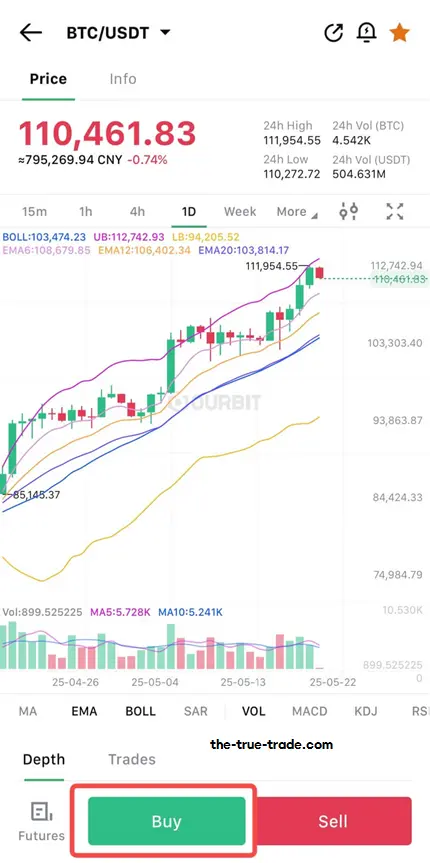
در بالای صفحه نمودار، نام جفتارز انتخابشده، قیمت لحظهای، درصد تغییر قیمت و اطلاعاتی مانند بالاترین و پایینترین قیمت ۲۴ ساعت گذشته نمایش داده میشود.
نمودار شمعی نیز تغییرات قیمت را در بازههای زمانی مختلف نشان میدهد. با انتخاب گزینههایی مانند ۱۵ دقیقه، یک ساعت، چهار ساعت یا یک روز میتوانید روند قیمت را در دوره موردنظر بررسی کنید. ابزارهایی مانند MA، EMA، Bollinger Bands و حجم معاملات نیز در پایین نمودار قرار دارند.
برای رفتن به صفحه ثبت سفارش، کافی است گزینه Buy یا Sell را در پایین نمودار انتخاب کنید.
۳. دفتر سفارشها و پنل خرید و فروش اسپات
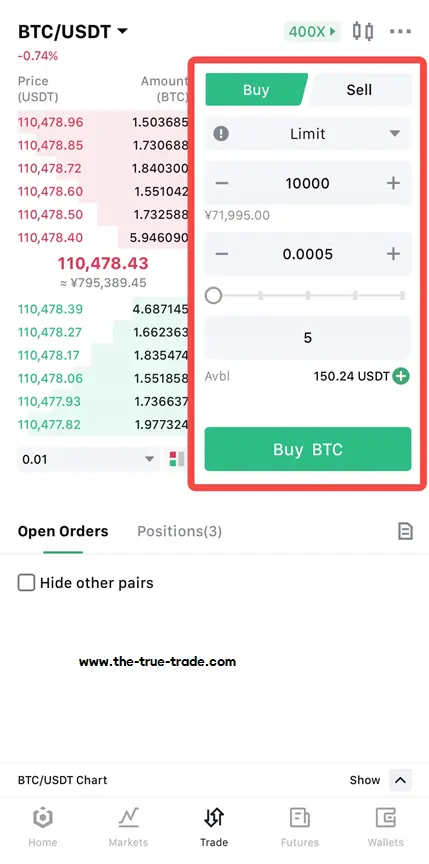
در صفحه ترید اسپات، دفتر سفارشها در یک سمت و پنل ثبت سفارش در سمت دیگر دیده میشود. اعداد قرمز مربوط به سفارشهای فروش و اعداد سبز مربوط به سفارشهای خرید ثبتشده در بازار هستند. قیمت میانی نیز آخرین قیمت معاملهشده را نشان میدهد.
در پنل سفارش میتوانید یکی از گزینههای Buy یا Sell را انتخاب کرده و نوع سفارش را مشخص کنید. Ourbit در معاملات اسپات از سفارشهای Limit، Market و Stop-Limit پشتیبانی میکند. سپس باید قیمت موردنظر، مقدار ارز و حجم کل معامله را وارد کنید.
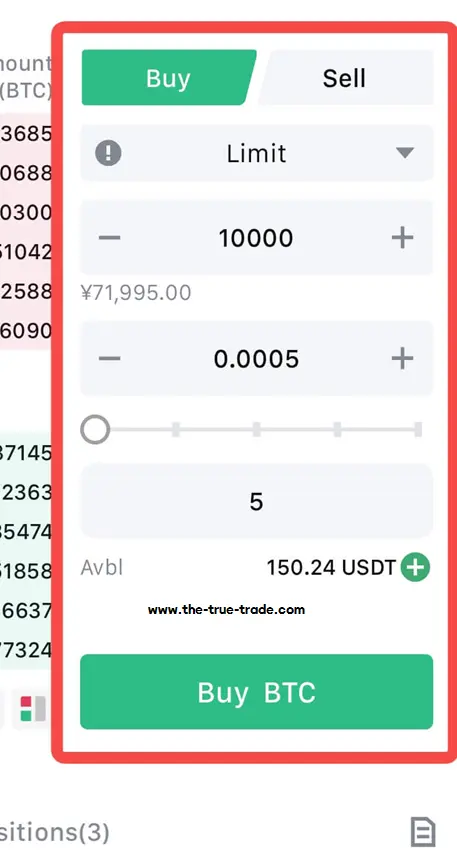
گزینه Avbl نیز موجودی قابلاستفاده حساب را نشان میدهد. قبل از انتخاب دکمه Buy یا Sell، قیمت و مقدار سفارش را یک بار دیگر بررسی کنید.
۴. مشاهده و لغو سفارشهای باز
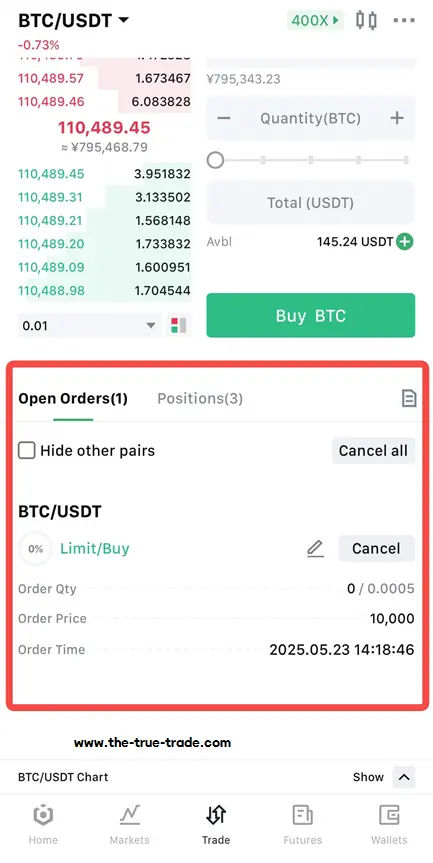
اگر یک سفارش لیمیت ثبت کنید و قیمت بازار هنوز به قیمت تعیینشده نرسیده باشد، سفارش در بخش Open Orders نمایش داده میشود. در این قسمت میتوانید جفتارز، نوع سفارش، مقدار، قیمت و زمان ثبت آن را مشاهده کنید.
برای حذف یک سفارش اجرانشده، گزینه Cancel را بزنید. گزینه Cancel All نیز همه سفارشهای باز را بهصورت همزمان لغو میکند. سفارش لیمیت تا زمان اجرا یا لغو دستی در این قسمت باقی میماند.
۵. آشنایی با پنل ثبت سفارش فیوچرز
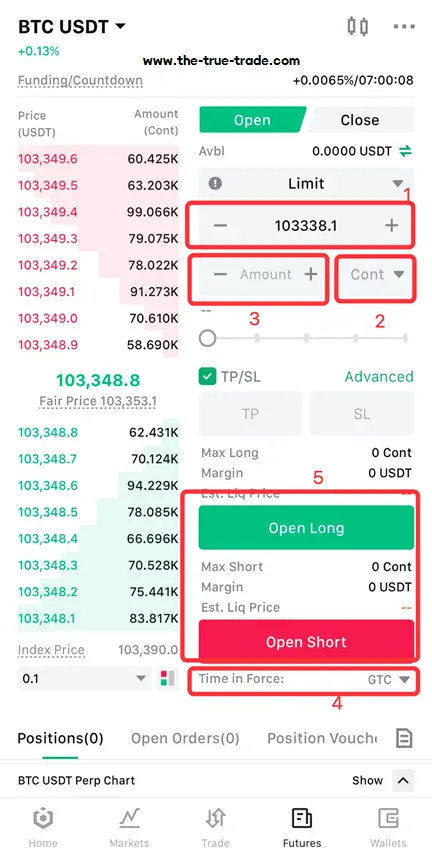
محیط فیوچرز نسبت به اسپات گزینههای بیشتری دارد. در بالای پنل میتوانید بین حالت Open برای بازکردن معامله و Close برای بستن معامله جابهجا شوید.
پس از آن باید نوع سفارش، قیمت ورود، مقدار معامله و واحد محاسبه حجم را مشخص کنید. گزینه Open Long برای بازکردن معامله در جهت افزایش قیمت و گزینه Open Short برای معامله در جهت کاهش قیمت استفاده میشود.
مقاله پیشنهادی:
آموزش احراز هویت در The True Trade؛ راهنمای کامل KYC و افزایش سطح حساب
در همین صفحه گزینه TP/SL برای تعیین حد سود و حد ضرر قرار دارد. بخش Time in Force نیز مشخص میکند سفارش تا چه زمانی و با چه شرایطی فعال بماند.
۶. بخش Open Orders در معاملات فیوچرز
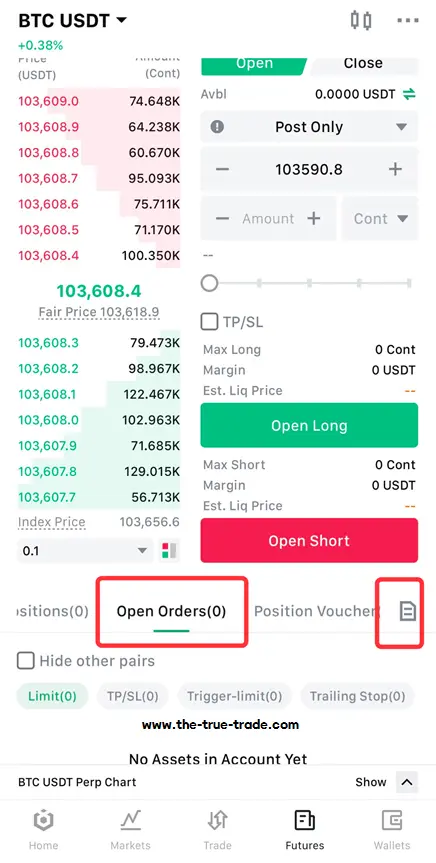
سفارشهای فیوچرز که هنوز فعال یا تکمیل نشدهاند، در زبانه Open Orders قرار میگیرند. از گزینههای پایین این قسمت میتوانید سفارشهای Limit، Trigger-Limit، TP/SL و Trailing Stop را بهصورت جداگانه بررسی کنید.
آیکون سوابق کنار این بخش نیز برای مشاهده تاریخچه سفارشها استفاده میشود. اگر سفارشی هنوز اجرا نشده باشد، باید وضعیت آن را در Open Orders یا Order History بررسی کنید.
۷. مشاهده پوزیشنهای فعال
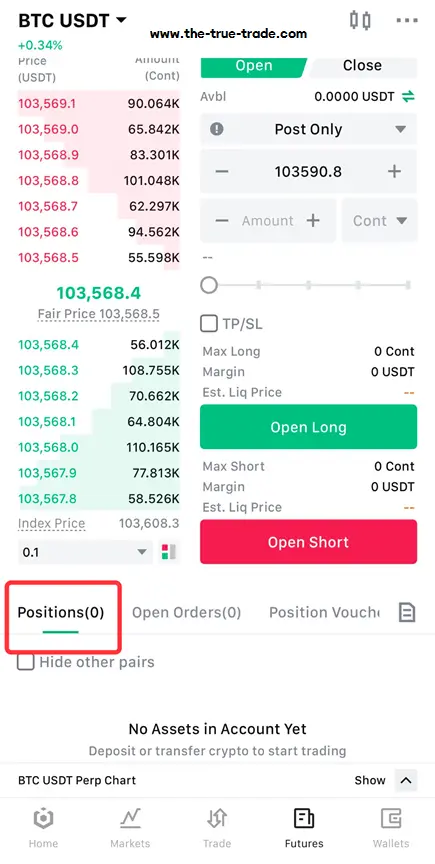
بعد از اجرای سفارش فیوچرز، معامله از بخش Open Orders خارج شده و در زبانه Positions قرار میگیرد. در این بخش اطلاعاتی مانند حجم پوزیشن، قیمت ورود، سود یا زیان فعلی، مارجین و قیمت احتمالی لیکوییدشدن نمایش داده میشود.
گزینههای بستن پوزیشن و تنظیم حد سود یا حد ضرر نیز بعد از بازشدن معامله در همین قسمت قابلدسترسی هستند. بنابراین پس از ثبت سفارش، حتماً زبانه Positions را بررسی کنید تا از فعالشدن معامله مطمئن شوید.
آموزش ترید اسپات در Ourbit با موبایل
در معاملات اسپات، کاربر ارز دیجیتال را بهصورت مستقیم خریدوفروش میکند و پس از تکمیل سفارش، دارایی خریداریشده به موجودی حساب او اضافه میشود. در اپلیکیشن Ourbit میتوان سفارشهای اسپات را با سه روش Market، Limit و Stop-Limit ثبت کرد. در ادامه، مراحل خرید و فروش ارز در نسخه موبایل را بررسی میکنیم.
مقاله پیشنهادی:
آموزش ورود و ثبت نام در صرافی Ourbit (راهنمای کامل و تصویری)
۱. ورود به بازار اسپات و انتخاب جفتارز
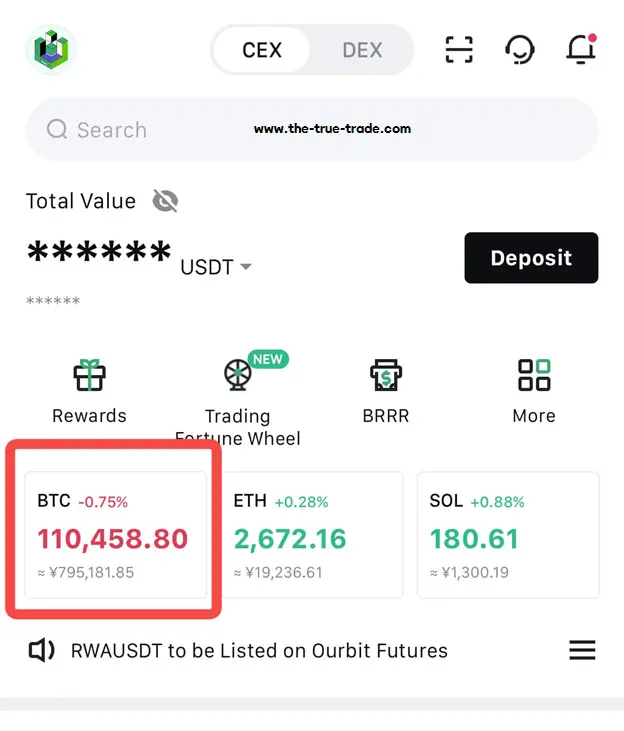
پس از بازکردن اپلیکیشن Ourbit و ورود به حساب، از نوار پایین صفحه وارد بخش Trade شوید. همچنین میتوانید نام ارز موردنظر را در نوار جستوجوی بالای صفحه وارد کنید یا روی کارت آن در صفحه اصلی بزنید.
هنگام انتخاب بازار دقت کنید وارد بخش معاملات Spot شوید، نه بخش Futures. سپس جفتارز موردنظر، مانند BTC/USDT را انتخاب کنید. در این جفتارز، BTC دارایی مورد معامله و USDT ارزی است که برای پرداخت یا دریافت وجه استفاده میشود. برای مثال، خرید BTC/USDT یعنی پرداخت تتر و دریافت بیتکوین.
۲. بررسی نمودار و قیمت ارز
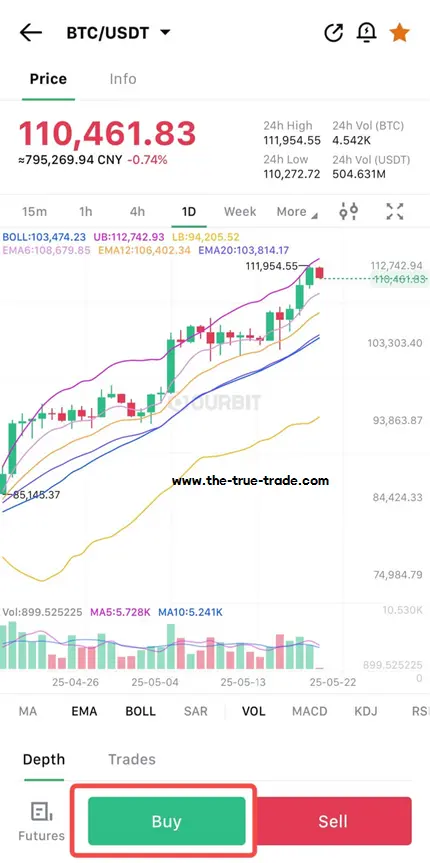
بعد از انتخاب جفتارز، صفحه نمودار آن باز میشود. در بالای صفحه میتوانید قیمت لحظهای، درصد تغییر قیمت، بیشترین و کمترین قیمت ۲۴ ساعت گذشته و حجم معاملات را مشاهده کنید.
در بخش نمودار شمعی نیز امکان انتخاب بازههای زمانی مختلف مانند ۱۵ دقیقه، یک ساعت، چهار ساعت و یک روز وجود دارد. ابزارهایی مانند EMA، BOLL، حجم معاملات و MACD نیز در پایین نمودار قرار گرفتهاند.
برای رفتن به صفحه ثبت سفارش، گزینه Buy را برای خرید یا Sell را برای فروش انتخاب کنید.
۳. انتخاب نوع سفارش اسپات
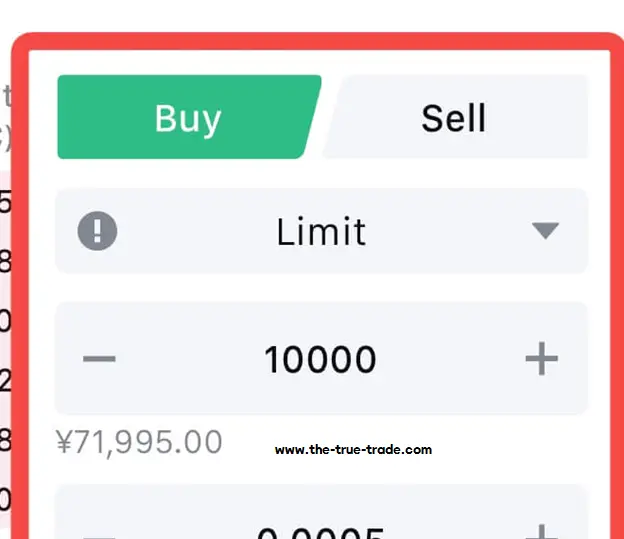
در پنل ثبت سفارش، ابتدا باید مشخص کنید قصد خرید دارید یا فروش. سپس با لمس منوی نوع سفارش، یکی از سه گزینه زیر را انتخاب کنید:
- Market: سفارش با بهترین قیمت موجود در بازار اجرا میشود. این روش برای خرید یا فروش سریع مناسب است، اما قیمت نهایی ممکن است در بازارهای پرنوسان کمی با قیمت لحظهای تفاوت داشته باشد.
- Limit: قیمت خرید یا فروش را خودتان تعیین میکنید. سفارش تنها زمانی اجرا میشود که قیمت بازار به عدد انتخابشده برسد یا قیمت مناسبتری در دفتر سفارشها وجود داشته باشد.
- Stop-Limit: سفارش ابتدا با رسیدن بازار به قیمت فعالسازی مشخصشده فعال میشود و سپس یک سفارش Limit با قیمت تعیینشده ثبت خواهد شد. این روش برای ورود یا خروج شرطی از بازار کاربرد دارد.
۴. خرید ارز با سفارش Market
برای خرید سریع ارز، مراحل زیر را انجام دهید:
- گزینه Buy را انتخاب کنید.
- نوع سفارش را روی Market قرار دهید.
- مقدار ارز موردنظر یا میزان USDT قابلپرداخت را وارد کنید.
- در قسمت Avbl موجودی قابلاستفاده حساب را بررسی کنید.
- دکمهای مانند Buy BTC را بزنید و اطلاعات سفارش را تأیید کنید.
در سفارش Market نیازی به واردکردن قیمت نیست؛ زیرا سیستم سفارش را با بهترین قیمتهای موجود در دفتر سفارشها تکمیل میکند. به همین دلیل ممکن است در معاملات بزرگ یا هنگام نوسان شدید، تمام سفارش دقیقاً با یک قیمت اجرا نشود.
۵. خرید ارز با سفارش Limit
اگر قصد ندارید ارز را با قیمت لحظهای بخرید، میتوانید سفارش Limit ثبت کنید. برای نمونه، فرض کنید قیمت فعلی بیتکوین بالاتر از قیمت موردنظر شماست و میخواهید تنها در صورت کاهش قیمت خرید انجام شود.
در پنل سفارش:
- گزینه Buy را انتخاب کنید.
- نوع سفارش را روی Limit قرار دهید.
- در قسمت Price قیمت موردنظر را وارد کنید.
- در بخش Amount مقدار ارز را مشخص کنید.
- مبلغ کل سفارش را بررسی کنید.
- روی دکمه Buy BTC بزنید.
در تصویر زیر، قیمت خرید روی ۱۰ هزار USDT و مقدار خرید روی ۰٫۰۰۰۵ BTC قرار گرفته است. این اعداد صرفاً نمونه آموزشی هستند. بعد از واردکردن قیمت و مقدار، برنامه ارزش کل سفارش را بهصورت خودکار محاسبه میکند.
اگر قیمت بازار به قیمت تعیینشده نرسد، سفارش فوراً انجام نمیشود و در قسمت Open Orders باقی میماند. موجودی اختصاصیافته به این سفارش نیز تا زمان اجرا یا لغو آن قابلاستفاده در سفارش دیگری نخواهد بود.
۶. فروش ارز در بازار اسپات
فرآیند فروش تقریباً مشابه خرید است. ابتدا وارد صفحه جفتارز شوید و در پنل سفارش، گزینه Sell را انتخاب کنید.
برای فروش فوری، نوع سفارش را روی Market قرار داده و مقدار ارز قابلفروش را وارد کنید. برای فروش در یک قیمت مشخص نیز باید گزینه Limit را انتخاب کرده، قیمت فروش و مقدار ارز را تعیین کنید و در پایان دکمه Sell BTC یا نام ارز مربوط را بزنید.
پیش از تأیید سفارش فروش، این موارد را بررسی کنید:
- تب Sell فعال باشد.
- جفتارز صحیح انتخاب شده باشد.
- مقدار فروش بیشتر از موجودی شما نباشد.
- در سفارش Limit، قیمت فروش اشتباه وارد نشده باشد.
در معاملات اسپات تنها ارزی را میتوانید بفروشید که در موجودی اسپات حساب شما وجود داشته باشد.
۷. مشاهده و لغو سفارشهای باز
سفارشهای Limit و Stop-Limit که هنوز اجرا نشدهاند در قسمت Open Orders نمایش داده میشوند. در این بخش میتوانید نام جفتارز، نوع سفارش، مقدار، قیمت و زمان ثبت آن را مشاهده کنید.
اگر عدد تکمیل سفارش روی صفر درصد باشد، یعنی هنوز هیچ بخشی از آن اجرا نشده است. درصورتیکه تنها بخشی از سفارش انجام شده باشد، درصد یا مقدار تکمیلشده در همین قسمت نمایش داده میشود.
برای حذف یک سفارش روی گزینه Cancel بزنید. گزینه Cancel All نیز تمام سفارشهای باز را بهصورت همزمان لغو میکند.
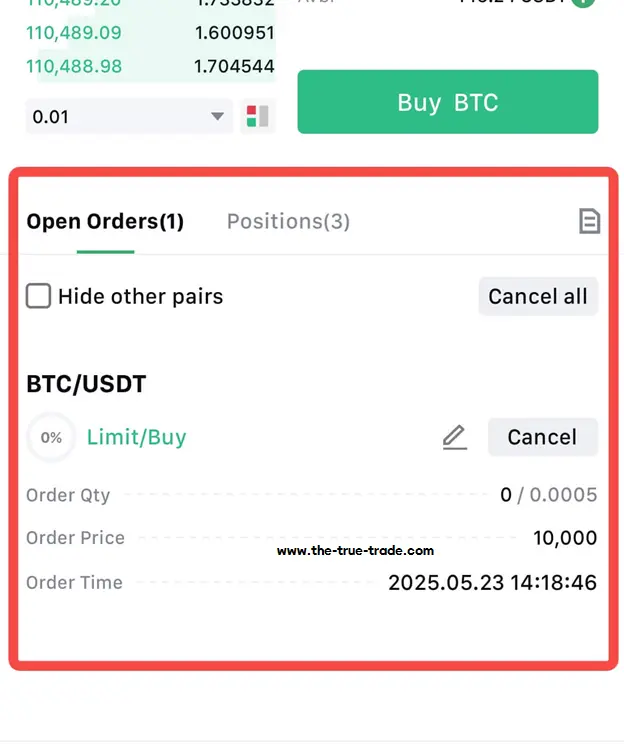
پس از لغو سفارش، بخش اجرانشده آن از فهرست سفارشهای باز حذف شده و موجودی مربوط دوباره آزاد میشود. سفارش Market معمولاً بلافاصله اجرا میشود؛ بنابراین پس از تکمیل امکان لغو آن وجود ندارد.
۸. مشاهده تاریخچه سفارشها و معاملات
برای مشاهده سفارشهای قبلی، آیکون سوابق یا سند را در کنار بخش سفارشها انتخاب کنید. در این قسمت معمولاً اطلاعات در چند زبانه نمایش داده میشود:
- Open Orders: سفارشهای فعال و اجرانشده
- Order History: تمام سفارشهای تکمیلشده، لغوشده یا ناموفق
- Trade History: جزئیات بخشهای اجراشده هر سفارش، شامل قیمت و مقدار
- Open Positions: موقعیتهای مرتبطی که برنامه در صفحه معاملات نمایش میدهد
صرافی Ourbit اعلام کرده است که سوابق جاری و قبلی معاملات از قسمت وضعیت سفارشها در پایین صفحه ترید قابلمشاهده هستند.
نکات مهم قبل از ثبت سفارش اسپات
پیش از لمس دکمه نهایی خرید یا فروش، نام جفتارز، تب Buy یا Sell، نوع سفارش، قیمت و مقدار را دوباره بررسی کنید. اشتباه در تعداد صفرهای قیمت یا مقدار میتواند باعث ثبت سفارشی کاملاً متفاوت شود.
در سفارش Market سرعت اجرا اهمیت بیشتری دارد، اما کنترل دقیق قیمت کمتر است. سفارش Limit کنترل بهتری روی قیمت ایجاد میکند، ولی تضمینی برای اجراشدن آن وجود ندارد.
آموزش ترید فیوچرز در Ourbit با موبایل
در معاملات فیوچرز میتوانید علاوه بر افزایش قیمت، از کاهش قیمت ارزها نیز معامله بگیرید؛ اما استفاده از اهرم، احتمال زیان و لیکوییدشدن را افزایش میدهد. در راهنمای فعلی Ourbit، معاملات فیوچرز اپلیکیشن بر قراردادهای USDT-M متمرکز است؛ یعنی مارجین، سود و زیان معاملات با تتر محاسبه میشود.
۱. انتقال تتر به حساب فیوچرز
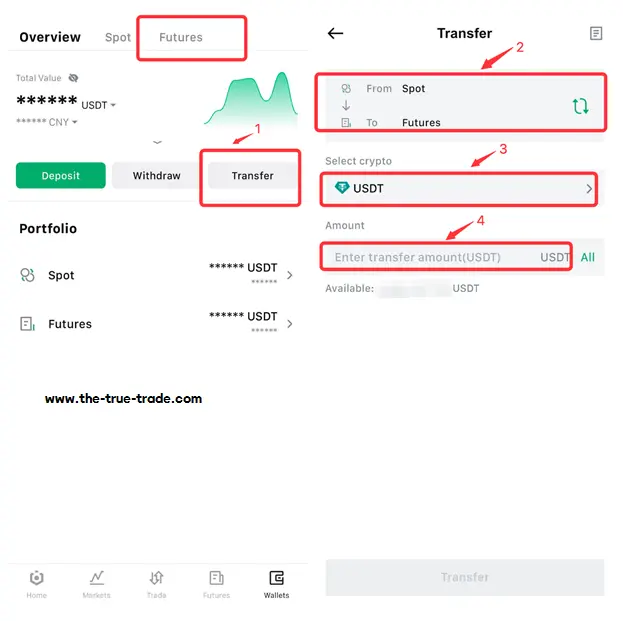
پیش از بازکردن معامله باید در حساب Futures خود موجودی داشته باشید. اگر تتر شما در کیف پول اسپات قرار دارد، مراحل زیر را انجام دهید:
- از نوار پایین برنامه وارد بخش Wallets شوید.
- گزینه Transfer را انتخاب کنید.
- در قسمت From حساب Spot و در قسمت To حساب Futures را قرار دهید.
- ارز USDT را انتخاب کنید.
- مقدار تتر موردنظر را وارد کرده و گزینه Transfer را بزنید.
این انتقال داخل صرافی انجام میشود و دارایی را از کیف پول اسپات به موجودی قابلاستفاده در معاملات فیوچرز منتقل میکند.
۲. ورود به بازار فیوچرز و انتخاب جفتارز
بعد از انتقال تتر، از نوار پایین اپلیکیشن گزینه Futures را انتخاب کنید. نام قرارداد فعال در بالای صفحه دیده میشود؛ برای مثال، عبارت BTC USDT به قرارداد فیوچرز بیتکوین با تسویه تتری اشاره دارد.
برای تغییر جفتارز، روی نام قرارداد در بالای صفحه بزنید و ارز موردنظر را جستوجو کنید. پیش از ثبت سفارش، مطمئن شوید جفتارز درست را انتخاب کردهاید؛ زیرا سفارش روی همان قراردادی ثبت میشود که نام آن بالای صفحه نمایش داده شده است.
در صفحه معاملات، دفتر سفارشها در یک سمت و پنل ثبت سفارش در سمت دیگر قرار دارد. قیمتهای قرمز مربوط به سفارشهای فروش و قیمتهای سبز مربوط به سفارشهای خرید بازار هستند.
۳. انتخاب حالت مارجین Isolated یا Cross
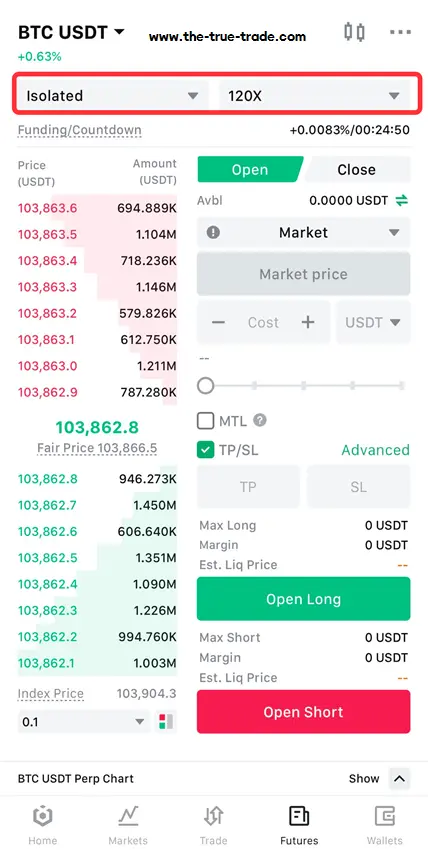
پیش از تعیین حجم معامله باید نوع مارجین را مشخص کنید. گزینه مارجین در بالای صفحه و کنار اهرم قرار دارد.
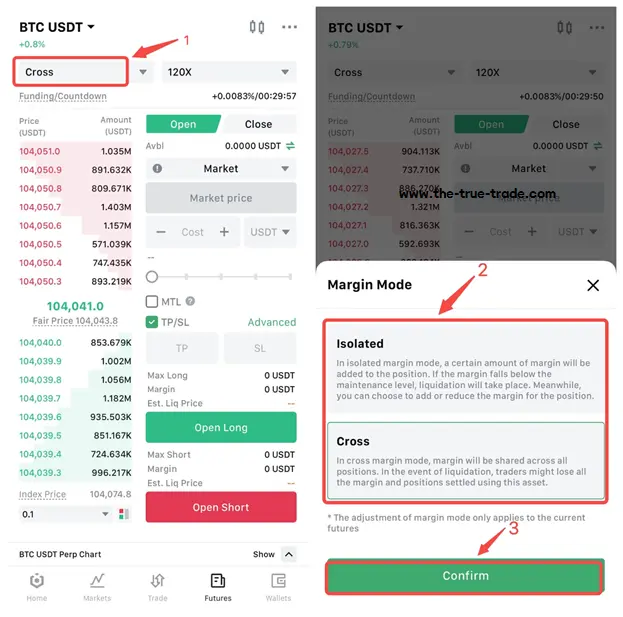
Isolated Margin به این معناست که مقدار مشخصی از مارجین به همان پوزیشن اختصاص پیدا میکند. در صورت حرکت شدید قیمت برخلاف جهت معامله، ریسک هر پوزیشن تا حد بیشتری از سایر موجودی حساب جدا میماند.
Cross Margin موجودی قابلاستفاده حساب فیوچرز را میان پوزیشنها به اشتراک میگذارد. این حالت ممکن است فاصله پوزیشن تا لیکوییدشدن را بیشتر کند، اما در شرایط نامناسب میتواند بخش بزرگتری از موجودی حساب را درگیر کند.
برای تغییر حالت مارجین:
- روی گزینه Isolated یا Cross در بالای صفحه بزنید.
- حالت موردنظر را انتخاب کنید.
- گزینه Confirm را لمس کنید.
در حالت Isolated زیان به مارجین همان پوزیشن در نظر گرفته شده، درحالیکه حالت Cross میتواند موجودی بیشتری از حساب را در معرض زیان قرار دهد.
برای کاربران کمتجربه، شروع با حالت Isolated منطقیتر است؛ چون کنترل مقدار سرمایه درگیر در هر پوزیشن سادهتر خواهد بود.
۴. تنظیم اهرم معامله
عدد کنار حالت مارجین، میزان اهرم معامله را نشان میدهد؛ برای مثال، عبارت 20X یعنی معامله با اهرم ۲۰ انجام میشود. هرچه اهرم بیشتر باشد، مارجین کمتری برای ایجاد یک پوزیشن با ارزش مشخص لازم است؛ اما فاصله قیمت ورود تا قیمت لیکوییدشدن نیز معمولاً کمتر میشود.
برای تغییر اهرم، روی عدد اهرم در بالای پنل بزنید، مقدار موردنظر را انتخاب کرده و تنظیمات را تأیید کنید.
Ourbit دو حالت برای تنظیم اهرم دارد:
- Simple Mode: برای پوزیشن لانگ و شورت از یک حالت مارجین و اهرم مشترک استفاده میشود.
- Advanced Mode: امکان تعیین مارجین و اهرم متفاوت برای پوزیشنهای لانگ و شورت وجود دارد.
برای تغییر این حالت باید از منوی سهنقطه وارد Preferences و سپس Leverage Mode شوید. طبق راهنمای Ourbit، در صورت وجود پوزیشن یا سفارش باز ممکن است تغییر Leverage Mode امکانپذیر نباشد.
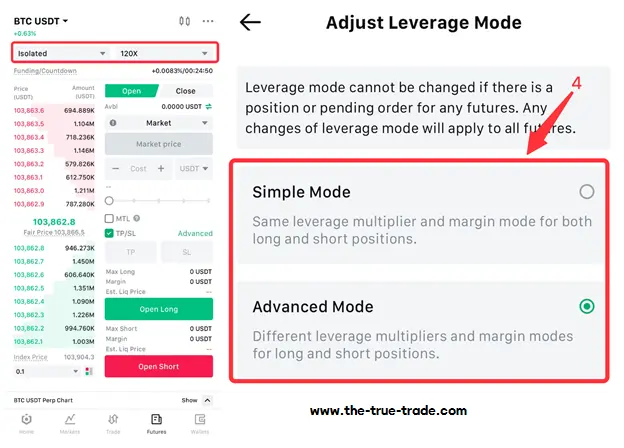
اهرم بالا ابزار حرفهای محسوب میشود، نه راهی برای سود قطعی. افزایش اهرم هم سود احتمالی و هم زیان ناشی از حرکت معکوس بازار را بزرگتر میکند.
۵. ثبت سفارش Limit در فیوچرز
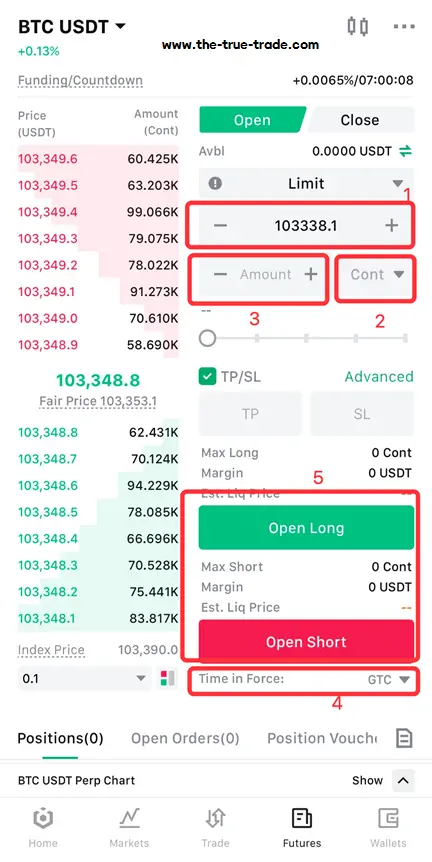
در سفارش Limit، قیمت ورود را خودتان تعیین میکنید. سفارش تنها در صورتی اجرا میشود که قیمت بازار به عدد تعیینشده برسد یا قیمت مناسبتری برای اجرای آن وجود داشته باشد.
برای ثبت سفارش Limit:
- تب Open را انتخاب کنید.
- نوع سفارش را روی Limit قرار دهید.
- قیمت ورود را در کادر Price وارد کنید.
- واحد حجم را از میان گزینههایی مانند USDT، ارز پایه یا Cont انتخاب کنید.
- مقدار معامله را در بخش Amount بنویسید.
- در صورت نیاز، وضعیت Time in Force را مشخص کنید.
- یکی از گزینههای Open Long یا Open Short را بزنید.
در بخش Time in Force ممکن است گزینههای زیر را ببینید:
- GTC: سفارش تا زمان اجرا یا لغو دستی فعال میماند.
- IOC: بخش قابلاجرا فوراً تکمیل و باقیمانده لغو میشود.
- FOK: سفارش فقط زمانی اجرا میشود که تمام حجم آن بلافاصله قابلتکمیل باشد.
مزیت سفارش Limit، کنترل بهتر روی قیمت ورود است؛ اما اجرای آن تضمین نمیشود.
۶. ثبت سفارش Market در فیوچرز
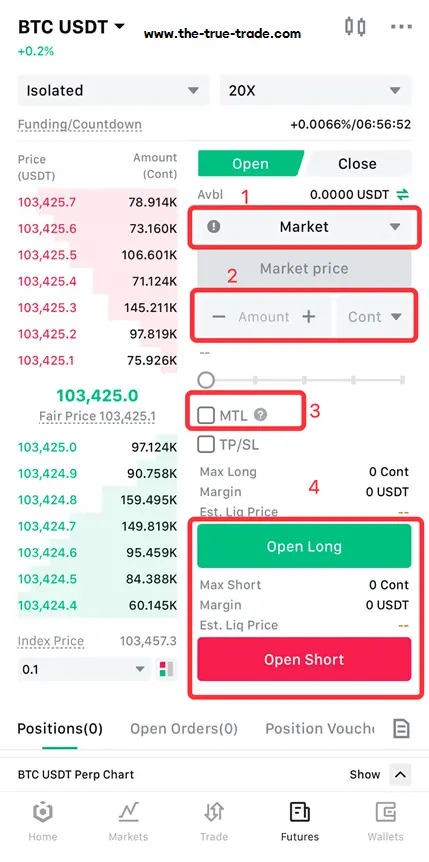
سفارش Market برای ورود سریع به بازار استفاده میشود و نیازی به واردکردن قیمت ندارد. صرافی سفارش را با بهترین قیمتهای موجود در دفتر سفارشها اجرا میکند.
برای ثبت سفارش Market:
- در بخش نوع سفارش، گزینه Market را انتخاب کنید.
- واحد محاسبه حجم را تعیین کنید.
- مقدار معامله را وارد نمایید.
- در صورت نیاز گزینه MTL را فعال کنید.
- گزینه Open Long یا Open Short را بزنید.
قابلیت MTL یا Market to Limit ابتدا سفارش را با بهترین قیمت موجود اجرا میکند و اگر بخشی از حجم تکمیل نشود، باقیمانده را به سفارش Limit تبدیل میکند. سفارش Market سرعت بیشتری دارد، اما قیمت نهایی آن به عمق بازار وابسته است و ممکن است تمام حجم با یک قیمت اجرا نشود.
۷. بازکردن پوزیشن لانگ در Ourbit
پوزیشن Long زمانی استفاده میشود که انتظار دارید قیمت ارز افزایش پیدا کند. پس از انتخاب نوع سفارش، مارجین، اهرم و حجم معامله، گزینه سبزرنگ Open Long را بزنید.
اگر سفارش Market ثبت کرده باشید، پوزیشن معمولاً بلافاصله اجرا میشود. در سفارش Limit، معامله تا زمان رسیدن قیمت به عدد تعیینشده در بخش Open Orders باقی میماند.
پیش از تأیید پوزیشن لانگ، موارد زیر را بررسی کنید:
- جفتارز درست انتخاب شده باشد.
- اهرم بیشازحد بالا نباشد.
- مقدار Margin و Estimated Liquidation Price را بررسی کرده باشید.
- حجم پوزیشن بیشتر از برنامه مدیریت سرمایه شما نباشد.
۸. بازکردن پوزیشن شورت در Ourbit
پوزیشن Short زمانی استفاده میشود که پیشبینی میکنید قیمت ارز کاهش پیدا کند. مراحل ثبت آن مشابه لانگ است، با این تفاوت که در پایان باید گزینه قرمزرنگ Open Short را انتخاب کنید.
در پوزیشن شورت، کاهش قیمت میتواند باعث سود و افزایش قیمت باعث زیان شود. استفاده از شورت نیز مانند لانگ با ریسک لیکوییدشدن همراه است و تعیین جهت معامله بهتنهایی مانع زیان نمیشود.
۹. تنظیم حد سود و حد ضرر
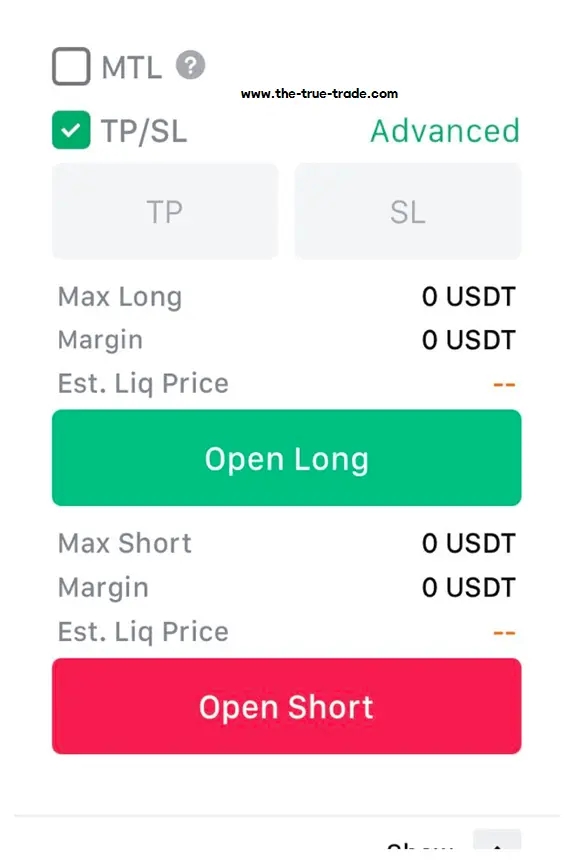
گزینه TP/SL برای تعیین حد سود و حد ضرر معامله استفاده میشود.
- TP یا Take Profit قیمتی است که با رسیدن بازار به آن، پوزیشن برای ذخیره سود بسته میشود.
- SL یا Stop Loss قیمتی است که برای محدودکردن زیان احتمالی تعیین میکنید.
برای تنظیم TP/SL هنگام ثبت سفارش:
- گزینه TP/SL را فعال کنید.
- قیمت حد سود را در بخش TP وارد کنید.
- قیمت حد ضرر را در بخش SL قرار دهید.
- سفارش Long یا Short را ثبت کنید.
همچنین میتوان بعد از بازشدن پوزیشن نیز برای آن حد سود و حد ضرر تعیین کرد. پس از رسیدن قیمت به شرط مشخصشده، Ourbit سفارش بستن را با قیمت بازار ارسال میکند؛ به همین دلیل در نوسان شدید ممکن است قیمت اجرای واقعی دقیقاً برابر قیمت تعیینشده نباشد.
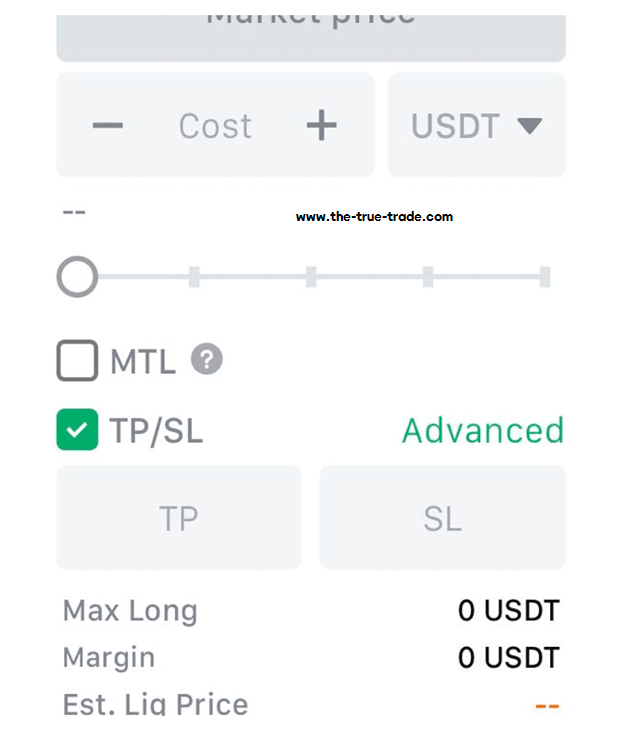
حد ضرر را در فاصلهای انتخاب کنید که با تحلیل و میزان ریسک معامله هماهنگ باشد. قراردادن حد ضرر بسیار نزدیک میتواند باعث خروج زودهنگام و انتخاب فاصله بیشازحد زیاد میتواند مقدار زیان را افزایش دهد.
۱۰. مشاهده و لغو سفارشهای اجرانشده
سفارشهایی که هنوز فعال یا تکمیل نشدهاند در قسمت Open Orders قرار میگیرند. در این بخش میتوانید سفارشهای Limit، TP/SL، Trigger و Trailing Stop را بهصورت جداگانه بررسی کنید.
اگر دیگر قصد اجرای سفارش را ندارید، آن را از همین قسمت لغو کنید. برای مشاهده سوابق کامل نیز روی آیکون تاریخچه بزنید و وارد صفحه Futures History شوید. در این صفحه زبانههایی مانند Open Orders، Order History و Position History در دسترس هستند.
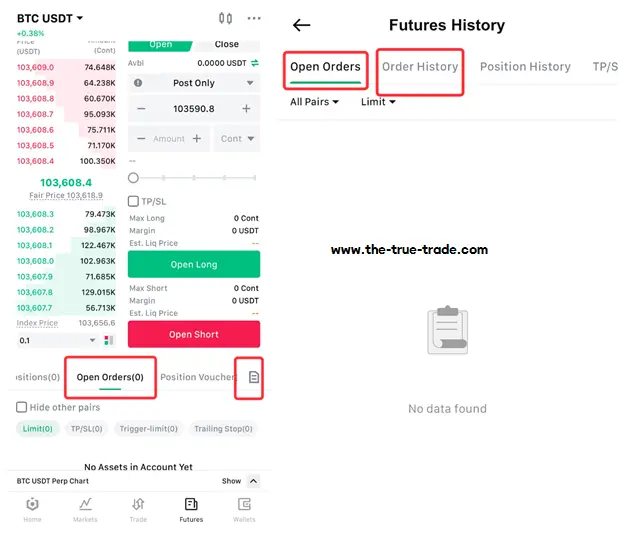
همیشه بعد از ثبت سفارش Limit یا Trigger این بخش را بررسی کنید؛ زیرا ثبتشدن سفارش به معنای بازشدن قطعی پوزیشن نیست.
۱۱. مشاهده و بستن پوزیشن فیوچرز
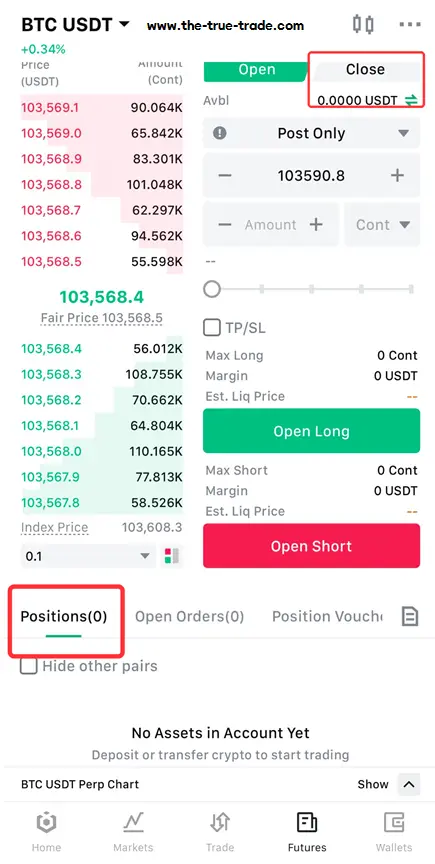
بعد از اجرای سفارش، معامله در زبانه Positions نمایش داده میشود. در این قسمت اطلاعاتی مانند جهت پوزیشن، حجم، قیمت ورود، سود و زیان تحققنیافته، مارجین و قیمت لیکوییدشدن قابلمشاهده است.
برای بستن معامله میتوانید:
- وارد زبانه Positions شوید.
- پوزیشن موردنظر را انتخاب کنید.
- گزینه Close را بزنید.
- بستن با Market یا Limit را انتخاب کنید.
- مقدار بستن را مشخص کنید.
- عملیات را تأیید نمایید.
در صورت انتخاب Market، پوزیشن با بهترین قیمت موجود بسته میشود. با انتخاب Limit باید قیمت خروج را تعیین کنید و تا زمان رسیدن بازار به آن قیمت، سفارش بستن ممکن است اجرا نشود. همچنین میتوانید تنها بخشی از حجم پوزیشن را ببندید و باقیمانده را باز نگه دارید. Ourbit بستن دستی یا خروج خودکار از طریق TP/SL را برای مدیریت پوزیشن توضیح داده است.
نکات مهم ترید فیوچرز در موبایل
پیش از ثبت نهایی سفارش، جهت معامله، اهرم، حجم، حالت مارجین و قیمت ورود را دوباره بررسی کنید. یک اشتباه کوچک در انتخاب Long یا Short یا واردکردن حجم میتواند نتیجه معامله را کاملاً تغییر دهد.
قیمت Fair Price یا Mark Price معمولاً برای محاسبه سود و زیان تحققنیافته و بررسی وضعیت لیکوییدشدن استفاده میشود. هرچه قیمت بازار به قیمت لیکوییدشدن نزدیکتر شود، ریسک بستهشدن اجباری پوزیشن افزایش پیدا میکند. معاملات فیوچرز و استفاده از اهرم میتوانند باعث ازدسترفتن سریع سرمایه شوند؛ بنابراین نباید تمام موجودی حساب را در یک پوزیشن قرار داد.
جمعبندی
برای ترید در اپلیکیشن Ourbit ابتدا باید بازار موردنظر خود را انتخاب کنید؛ در معاملات اسپات، ارز را مستقیماً خریدوفروش میکنید، اما در بخش فیوچرز با استفاده از اهرم میتوانید پوزیشن لانگ یا شورت باز کنید. بررسی دقیق جفتارز، نوع سفارش، حجم معامله، حالت مارجین و قیمت ورود پیش از تأیید هر سفارش ضروری است. همچنین استفاده از حد ضرر، انتخاب اهرم منطقی و پیگیری سفارشها در بخش Open Orders یا Positions میتواند کنترل بیشتری روی معاملات ایجاد کند. فراموش نکنید که معاملات فیوچرز ریسک بالایی دارند و این آموزش صرفاً برای آشنایی با نحوه کار اپلیکیشن Ourbit ارائه شده است.
1 دیدگاه
به گفتگوی ما بپیوندید و دیدگاه خود را با ما در میان بگذارید.